csdn博客搬运,不知道为什么每次都说我侵权
// 预览效果如下:
因为前几日安装vmware虚拟机导致键盘失灵,而且近几代的VMware下载比较麻烦,所以想直接装个双系统,在这里开源一下自己装机过程中踩坑的记录。 参考了:
(保姆式教学) Win10 + Ubuntu 20.04——双系统安装方法 + 配置显卡 + root权限 + flash调配
Ubuntu20.04双系统安装详解(内容详细,一文通关!)
安装windows系统有很多教程,我个人认为最好的是视频教程,因为现在的主板型号基本上都是那几款,需要用到双系统的也基本是计算机电子控制这类,基本都是拯救者、DELL等,这个视频讲的很细: 【系统安装指南】win10/win11系统安装/激活/解疑指南,多方式安装,简单易懂,简介附免费激活工具!_哔哩哔哩_bilibili
但是这里要注意一个细节就是,一般的新主板只会支持UEFI引导启动了,只有部分老机器会支持Legacy启动,这种方式会导致一个问题。ubuntu系统是只能识别uefi启动的,如果是mbr启动,就无法正常识别,ubuntu看不出来这个盘上有系统,他会觉得这是一堆文件。有的朋友会说,无所谓啊,我自己分区就行了,但是mbr又有一个问题,只能四个分区,ubuntu本身的根节点,home,交换空间,efi已经四个了,所以会导致windows进不去。自己踩了超多的坑 ==第一个注意点!== 必须使用uefi安装。 参考:MBR分区 假设你不是uefi:
无法正确分区ubuntu
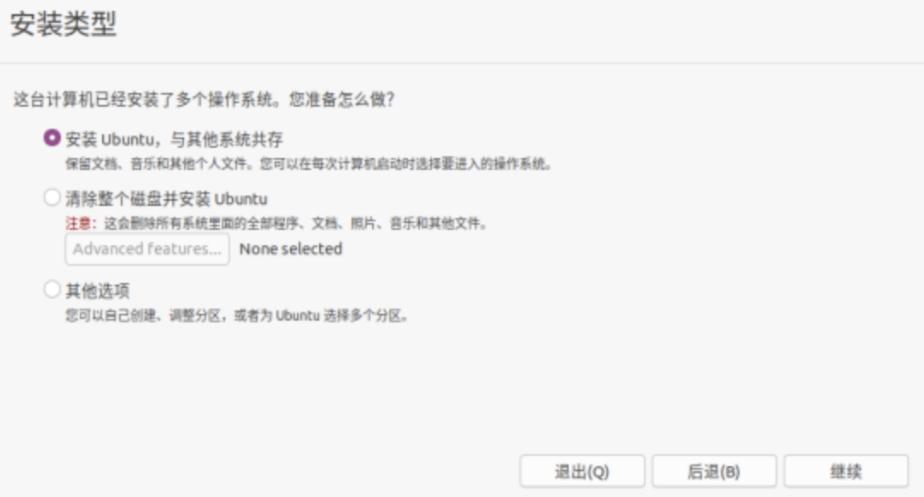
ubuntu是可以有个选项和windows 共存的,但是mbr下他识别不出,这个选项没有,只能自己分区
如果MBR是没有第一个选项的
不行,会导致windows无了
不行,我自己的黑屏了
==这里必须注意,这个点非常麻烦,进入windows再修改文件的形式会导致无法开机(我就是)==
——————————————————————————分割线——————————————————————————————-
这里没踩坑,就参考网上的配置就行。制作系统盘的时候,个人感觉最快的是清华源
——————————————————————————分割线——————————————————————————————-
参考了 LaTeX-TeXlive和TeXstudio的下载、安装配置及使用
这里要注意:
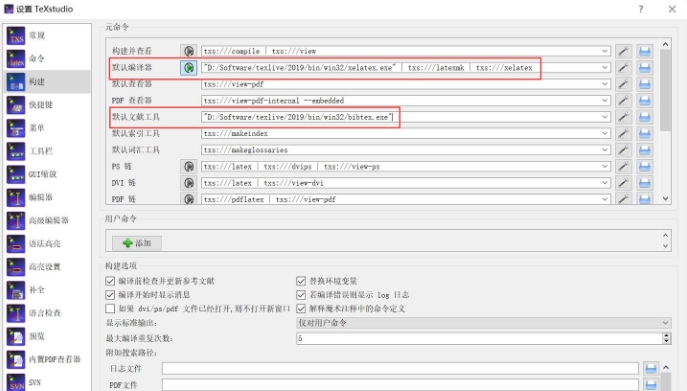
注意按照英文的配置改为Pdflatex,要不然后面会报错,但是一个很神奇的事情是,我的texlive2024 的 pdflatex也会报错,不知道为什么
相信有双系统需求的很大一批是科研狗,我也是,我原来是Zotero 6,我把我的数据库保存了下来,但是Zotero 7打开6的文库是会丢文件的! 参考 Zotero路径配置详解 ==第二个注意点== zotero 6用户的文库不要用7打开,会丢文件!!!!
参考了 ubuntu18.04双系统配置linux内核、nvidia、cuda、cudnn 文章写的非常详细,我在这里仅记录几个不同的地方, 第一个是:
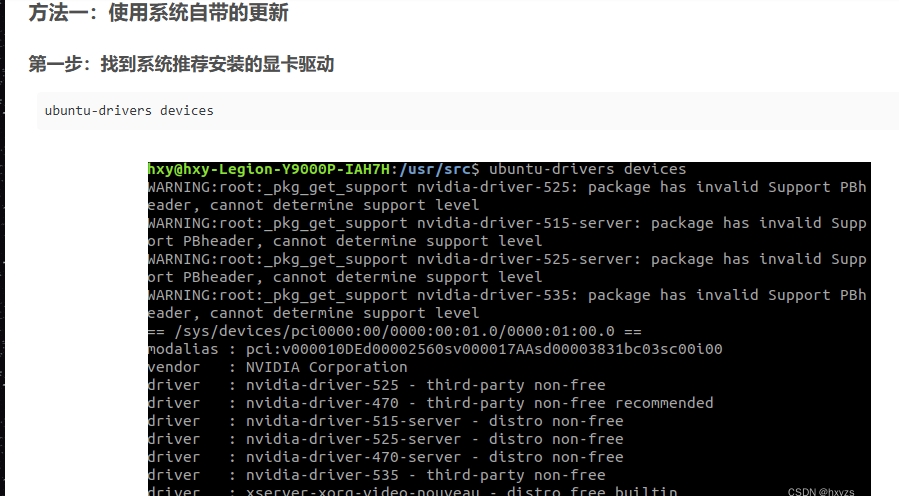
执行这步之后我没有任何输出,所以直接安装了系统推荐的版本,就和该帖子中说的一样
第二个是:
cuda的run文件下载问题,我尝试了n多次,都是在最后1s段错误,类似:
Ubuntu18.04安装CUDA段错误(核心已转储)解决方案
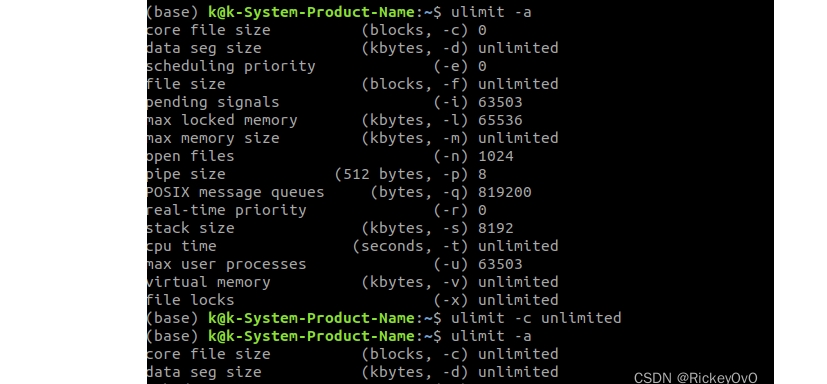
但是修改了还是不行,最后使用了多线程下载工具: 参考:【Linux】多线程下载工具axel的安装和使用 先安装! 然后非常简单,只需要把
wget https://developer.download.nvidia.com/compute/cuda/12.2.1/local_installers/cuda_12.2.1_535.86.10_linux.run
替换为:
axel https://developer.download.nvidia.com/compute/cuda/12.2.1/local_installers/cuda_12.2.1_535.86.10_linux.run
注意替换代码:把cuda-xx替换为自己的版本
export PATH=/usr/local/cuda-11.4/bin:$PATH
export LD_LIBRARY_PATH=/usr/local/cuda-11.4/lib64:$LD_LIBRARY_PATH
export LIBRARY_PATH=/usr/local/cuda-11.4/lib64:$LIBRARY_PATH
~
这里要注意,如果是复制的官方的配置命令,可能会在后面配置ROS的时候出错,即ROS
其实cudnn是一个头文件的集合,所以与其说安装,不如说配置,因此我非常推荐直接tar方式的安装,笔者曾经试过deb安装,但是安装完之后没反应。 还是参考上面的帖子:
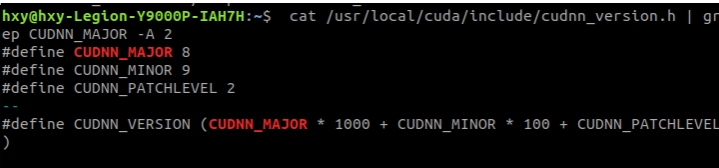
==注意第二步中路径的差异==
参考我的个人主页 其中docker hello world这步因为国内的原因可能失败,可以替换一些可用的镜像加速 国内能用的Docker镜像源【2024最新持续更新】
# test_torch_cuda.py
import torch

if torch.cuda.is_available():
    print("CUDA is available! :)")
    print("CUDA Version:", torch.version.cuda)
else:
    print("CUDA is not available. :(")

# 检查 CUDA 是否可用
if torch.cuda.is_available():
    # 创建一个随机的 tensor
	tuple_data = (1.0,2.0)
	tensor_from_tuple = torch.tensor(tuple_data)

    # 将 tensor 移到 CUDA 设备上
    tensor_cuda = tensor.to('cuda')

    print("Tensor on CUDA:", tensor_cuda)
else:
    print("CUDA is not available. Please check your installation.")
注意一定要使用带小数点的张量,笔者亲测有的时候能创建1和2,但是1.0和2.0是有问题的
Build with Jekyll and true minimal theme